NexoTV - Guide pratique pour configurer l’IPTV sur Smart TV LG facilement
Introduction L’installation de l’IPTV sur une Smart TV est aujourd’hui l’une des solutions les plus recherchées pour accéder à des contenus via Internet directement depuis son téléviseur. Ce guide vous explique en détail comment installer IPTV sur Smart TV LG étape par étape, de manière simple et optimisée pour tous les utilisateurs. Les Smart TV modernes de la marque LG Electronics fonctionnent avec le système webOS, qui permet d’installer facilement des applications IPTV et de profiter d’une expérience multimédia fluide et intuitive.
Qu’est-ce que l’IPTV sur Smart TV LG ? L’IPTV (Internet Protocol Television) est une technologie qui permet de diffuser des contenus télévisuels via Internet. Contrairement aux systèmes traditionnels, aucune antenne satellite ou câble n’est nécessaire. Sur une Smart TV LG, l’IPTV fonctionne grâce à des applications disponibles sur le LG Content Store ou installées manuellement selon les modèles.
Prérequis avant l’installation IPTV sur LG Une Smart TV LG connectée à Internet Un accès au LG Content Store Une connexion Internet stable (minimum 10 Mbps recommandé) Une application IPTV compatible Une playlist IPTV (format M3U ou identifiants Xtream)
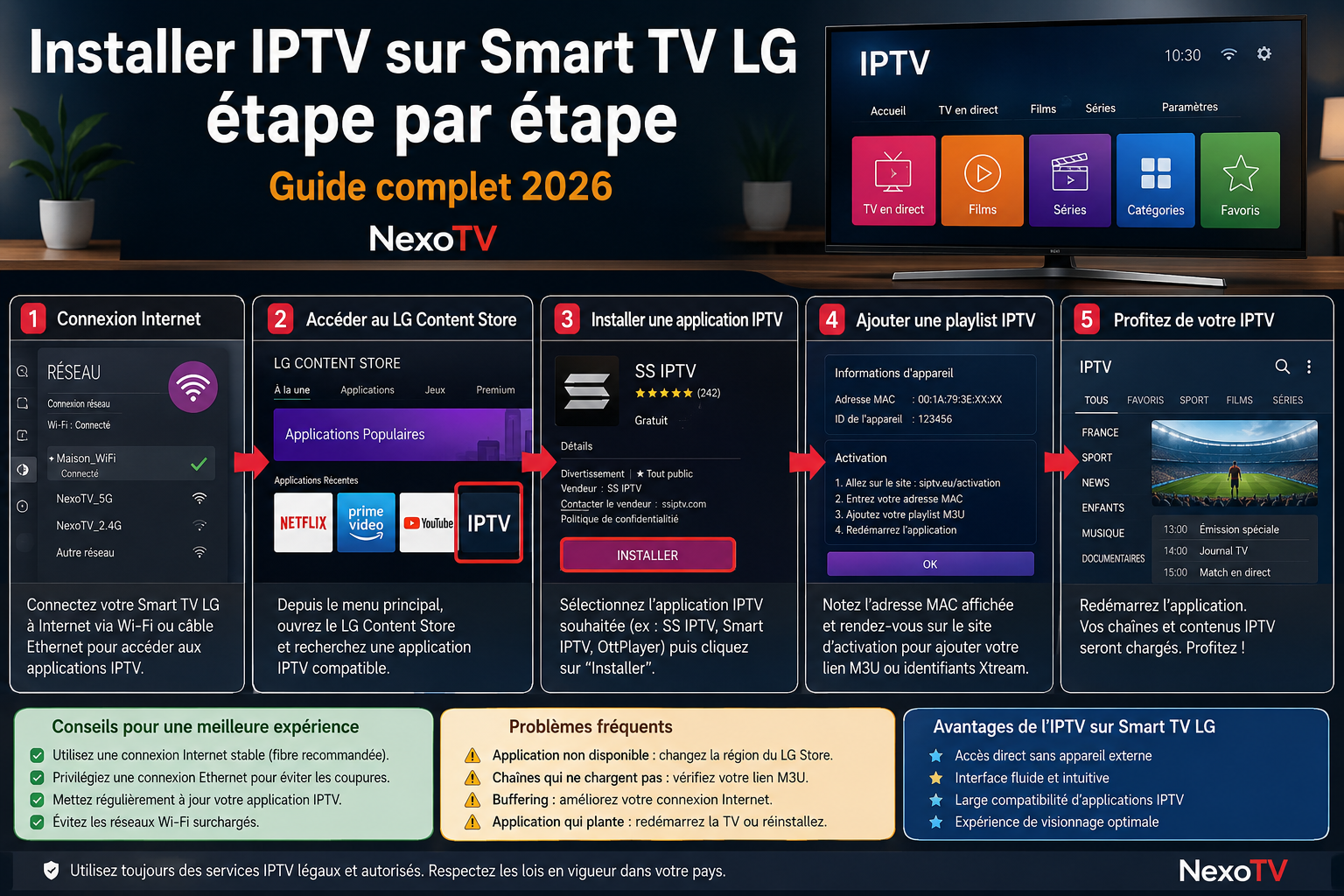
Installer IPTV sur Smart TV LG étape par étape Étape 1 : Connexion Internet Allumez votre Smart TV LG et connectez-la à Internet via Wi-Fi ou câble Ethernet. Une connexion stable est essentielle pour éviter les coupures lors de la lecture. Étape 2 : Accéder au LG Content Store Depuis le menu principal, ouvrez le LG Content Store. Vous y trouverez toutes les applications disponibles pour votre téléviseur LG. Étape 3 : Installation d’une application IPTV Recherchez une application IPTV compatible comme SS IPTV, Smart IPTV ou OttPlayer. Cliquez sur “Installer” puis ouvrez l’application une fois le téléchargement terminé. Étape 4 : Configuration de la playlist IPTV Une fois l’application ouverte, notez l’adresse MAC affichée. Ensuite, connectez-vous au portail d’activation de votre application IPTV et ajoutez votre lien M3U ou identifiants Xtream. Étape 5 : Synchronisation et utilisation Après validation, redémarrez l’application. Les contenus IPTV seront automatiquement chargés et organisés en catégories.
Méthode alternative IPTV sur LG Smart TV Certaines Smart TV LG permettent aussi d’utiliser l’IPTV via le navigateur Web intégré. Il suffit d’ouvrir le navigateur, de saisir une URL de lecteur IPTV et de se connecter avec vos identifiants.
Problèmes fréquents et solutions Application IPTV non installable Mettre à jour webOS Vérifier la mémoire disponible Changer de région LG Store si nécessaire Chaînes qui ne chargent pas Vérifier la connexion Internet Contrôler la validité du lien IPTV Redémarrer l’application Buffering ou coupures Utiliser une connexion Ethernet Réduire la qualité vidéo Éviter le Wi-Fi instable
Conseils pour optimiser l’IPTV sur LG Utiliser une connexion haut débit ou fibre Mettre à jour régulièrement les applications Redémarrer la TV périodiquement Utiliser des applications IPTV légères Éviter les surcharges réseau
Avantages de l’IPTV sur Smart TV LG Installation simple sans appareil externe Interface fluide avec webOS Large compatibilité d’applications IPTV Gestion facile des playlists Expérience utilisateur améliorée
Sécurité et utilisation responsable L’utilisation de l’IPTV doit respecter les lois en vigueur dans votre pays. Il est recommandé d’utiliser uniquement des services IPTV légaux et autorisés pour garantir une utilisation stable et sécurisée.
FAQ - Installer IPTV sur Smart TV LG étape par étape 1. L’IPTV fonctionne-t-elle sur toutes les Smart TV LG ? Oui, la majorité des modèles récents sous webOS sont compatibles. 2. Faut-il un abonnement IPTV ? Oui, un accès IPTV nécessite généralement une playlist fournie par un service IPTV. 3. Peut-on installer IPTV sans application ? Oui, via le navigateur web, mais l’expérience est moins fluide. 4. Pourquoi mon IPTV ne fonctionne pas ? Les causes peuvent être une mauvaise connexion Internet, un lien expiré ou un problème serveur.
Conclusion Apprendre à installer IPTV sur Smart TV LG étape par étape permet de transformer votre téléviseur en centre multimédia moderne et performant. Grâce aux solutions proposées par LG Electronics, l’installation devient rapide et accessible à tous. Ce guide signé NexoTV vous aide à configurer facilement votre IPTV et à améliorer votre expérience utilisateur au quotidien.