Comment installer IPTV Premium sur Smart TV (Guide complet 2026) – NexoTV
IPTV Premium : comment installer IPTV Premium sur Smart TV
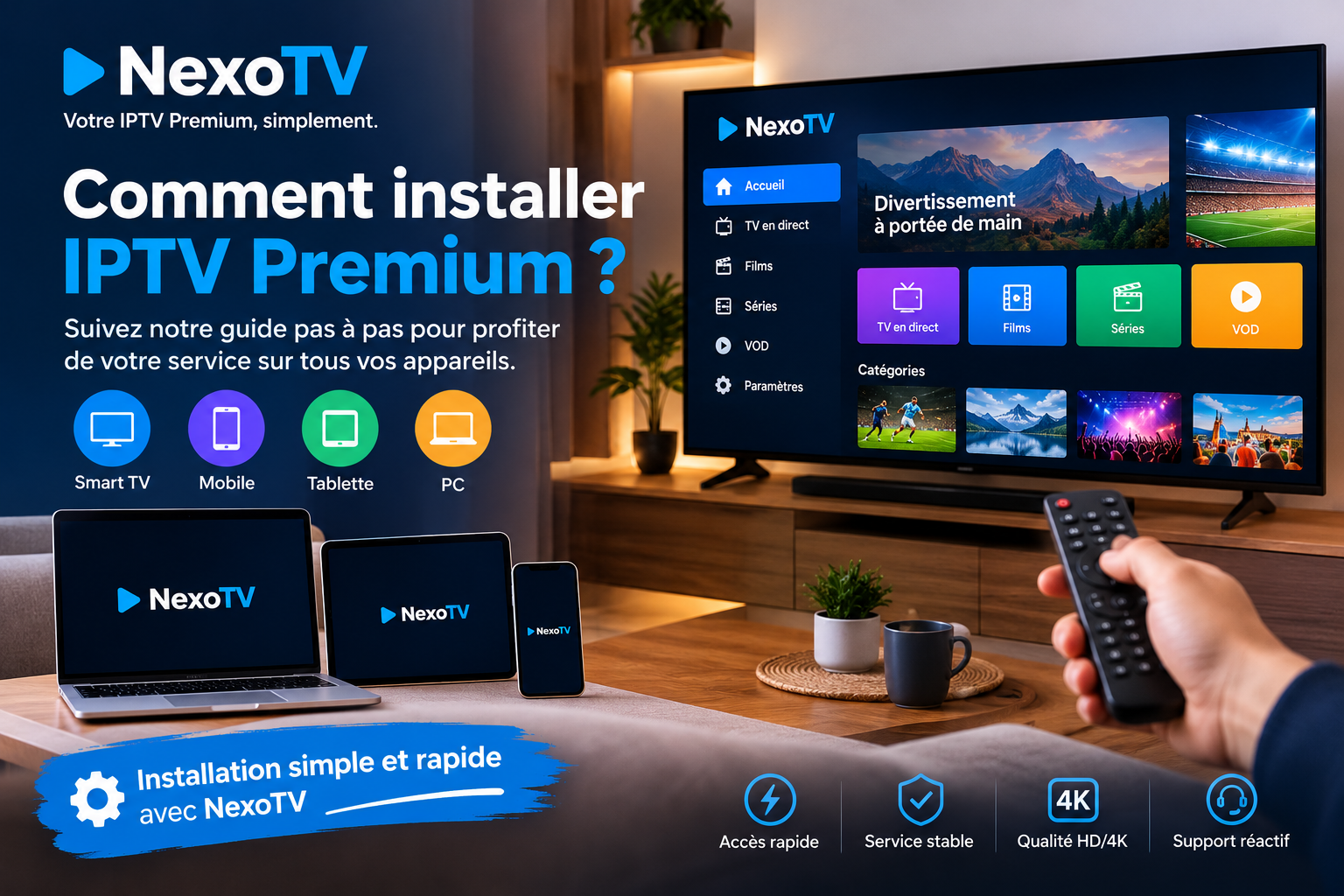
L’installation de comment installer IPTV Premium sur Smart TV est devenue une recherche très populaire
pour les utilisateurs souhaitant accéder à une expérience TV moderne directement depuis leur téléviseur connecté.
Aujourd’hui, les Smart TV Samsung, LG et Android TV permettent d’installer facilement un service IPTV Premium en quelques étapes simples, sans matériel supplémentaire.
Dans ce guide NexoTV , nous allons expliquer en détail toutes les méthodes d’installation.
Qu’est-ce que l’IPTV Premium sur Smart TV ?
L’IPTV Premium (Internet Protocol Television) permet de diffuser des contenus TV via Internet directement sur une Smart TV.
- Accès rapide depuis Smart TV
- Interface moderne
- Installation simple
- Compatibilité multi-appareils
Prérequis avant l’installation
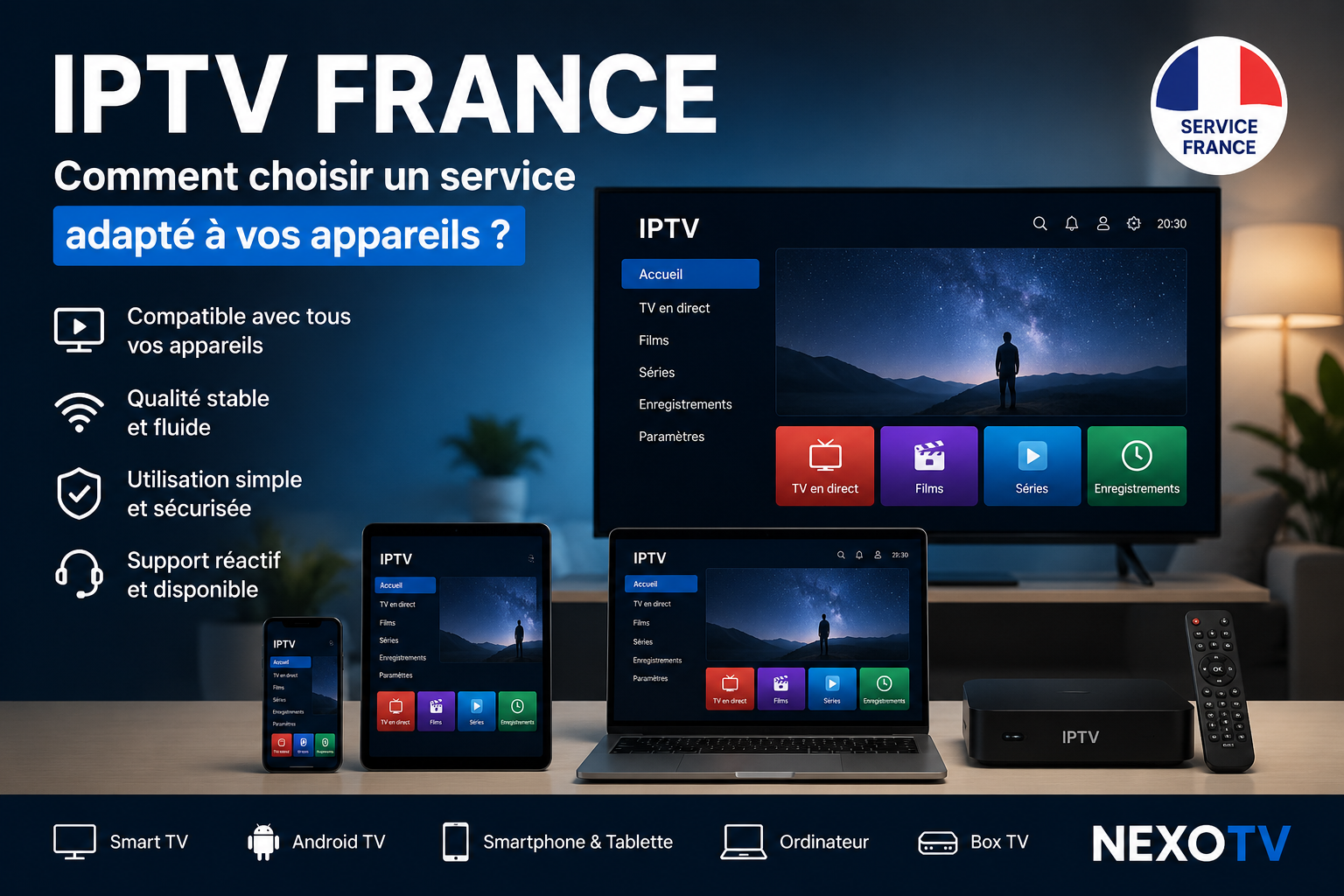
- Une Smart TV (Samsung, LG ou Android TV)
- Connexion Internet stable (10 Mbps minimum recommandé)
- Abonnement IPTV Premium actif
- Application IPTV compatible
- Lien M3U ou identifiants fournis par le fournisseur
Comment installer IPTV Premium sur Smart TV Samsung
Étape 1 : Accéder au Smart Hub
Allumez votre TV Samsung et ouvrez le Smart Hub depuis le menu principal.
Étape 2 : Installer une application IPTV
Recherchez une application IPTV dans le store et installez-la.
Étape 3 : Configuration
Ouvrez l’application et notez l’adresse MAC si nécessaire.
Étape 4 : Charger l’abonnement
Ajoutez votre lien et validez la configuration.
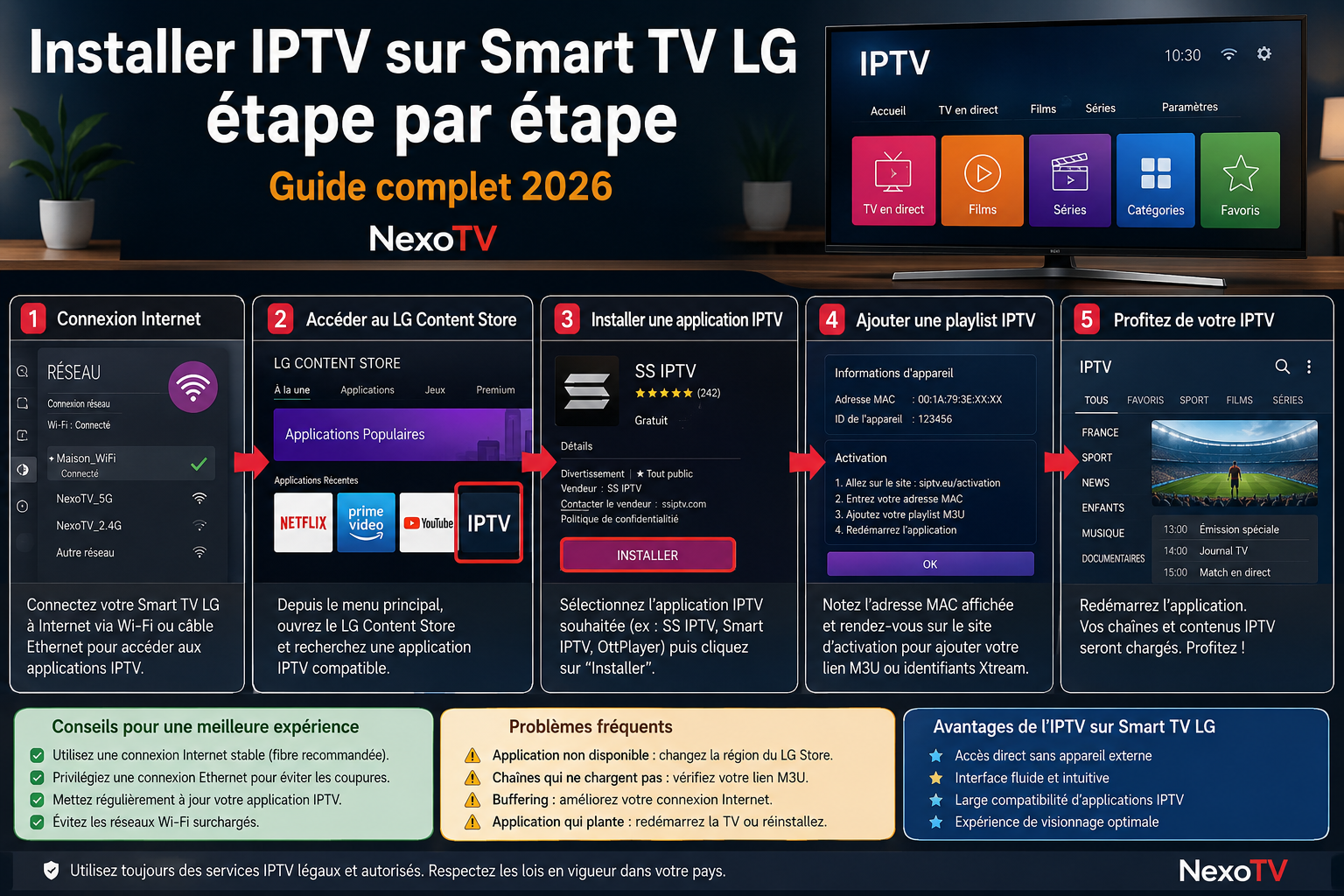
Comment installer IPTV Premium sur Smart TV LG
Étape 1 : LG Content Store
Accédez au LG Content Store depuis votre TV.
Étape 2 : Installer une application IPTV
Installez une application compatible WebOS.
Étape 3 : Ajouter les identifiants
Entrez les informations fournies par votre service IPTV Premium.
Comment installer IPTV Premium sur Android TV
Étape 1 : Google Play Store
Ouvrez le Play Store sur votre Smart TV.
Étape 2 : Installer IPTV Smarters
Installez une application IPTV compatible Android TV.
Étape 3 : Connexion
Ajoutez vos identifiants IPTV Premium et connectez-vous.
Installation via lien M3U ou Xtream Codes
- Ouvrir l’application IPTV
- Cliquer sur “Ajouter playlist”
- Coller le lien M3U ou Xtream Codes
- Valider et charger les chaînes
Problèmes fréquents et solutions
Application ne fonctionne pas
Vérifiez votre connexion Internet et redémarrez la TV.
Buffering ou lenteur
Utilisez une connexion Ethernet pour plus de stabilité.
Playlist ne se charge pas
Vérifiez vos identifiants IPTV Premium ou contactez votre fournisseur.
Avantages de l’IPTV Premium sur Smart TV
- Installation rapide
- Accès direct depuis la TV
- Interface fluide
- Compatible multi-appareils
Pourquoi choisir NexoTV ?
NexoTV propose une expérience IPTV Premium optimisée pour Smart TV avec une installation simple et rapide.
- Activation rapide
- Support client
- Compatibilité Smart TV
- Service stable
Conseils pour une meilleure expérience
- Utiliser une connexion fibre
- Préférer le câble Ethernet
- Mettre à jour l’application IPTV
- Redémarrer la TV régulièrement
Conclusion
Savoir comment installer IPTV Premium sur Smart TV est aujourd’hui simple et accessible à tous.
En suivant ce guide, vous pouvez configurer votre service en quelques minutes seulement.
Avec NexoTV, vous bénéficiez d’une solution IPTV Premium simple, rapide et optimisée pour Smart TV.