Comment installer IPTV Premium sur LG Smart TV avec NexoTV
Installer un service IPTV Premium sur une LG Smart TV est aujourd’hui une solution populaire pour accéder à du contenu multimédia via Internet. Dans ce guide complet, nous allons expliquer comment installer IPTV Premium sur LG Smart TV étape par étape avec NexoTV, de manière simple, rapide et optimisée pour les utilisateurs débutants comme avancés.
Ce tutoriel est conçu pour fonctionner sur les téléviseurs LG utilisant le système webOS. Aucune connaissance technique avancée n’est requise.
📺 Aperçu visuel de l’installation IPTV sur LG Smart TV
::contentReference[oaicite:0]{index=0}
Qu’est-ce que l’IPTV Premium sur LG Smart TV ?
L’IPTV Premium est une technologie permettant de diffuser des contenus multimédias via Internet sur votre téléviseur. Sur une LG Smart TV, cela fonctionne grâce à des applications compatibles disponibles sur le LG Content Store ou via des lecteurs IPTV tiers.
Avec NexoTV, l’objectif est de simplifier l’accès à une expérience IPTV fluide, stable et optimisée pour les Smart TV modernes.
Conditions nécessaires avant installation
Avant de commencer l’installation de l’IPTV Premium sur LG Smart TV, assurez-vous de disposer de :
- Une LG Smart TV avec système webOS
- Une connexion Internet stable (Wi-Fi ou câble Ethernet)
- Un abonnement IPTV Premium compatible (ex : NexoTV)
- Un compte LG pour accéder au LG Content Store
Étape 1 : Accéder au LG Content Store
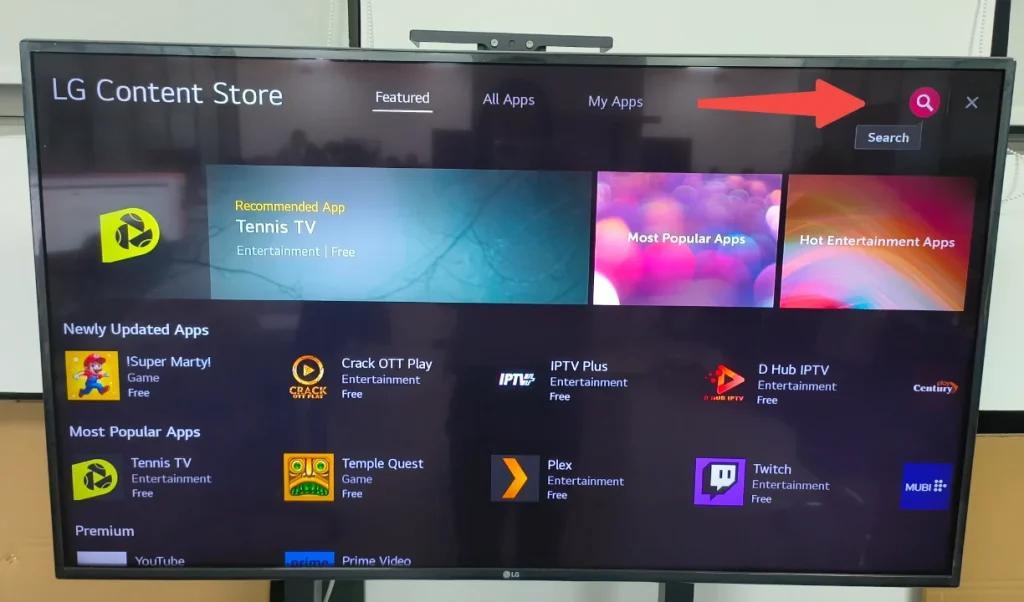
Allumez votre LG Smart TV et appuyez sur le bouton Home de votre télécommande. Accédez ensuite au LG Content Store.
Dans la barre de recherche, tapez des mots-clés comme “IPTV”, “player” ou “media player”. Cela vous permettra de trouver des applications compatibles.
Étape 2 : Installer une application IPTV compatible
Les LG Smart TV ne proposent pas toujours une application IPTV native. Vous devez donc installer un lecteur IPTV compatible comme :
- Smart IPTV (SIPTV)
- SS IPTV
- IPTV Smarters (selon disponibilité)
Cliquez sur “Installer” puis attendez la fin du téléchargement.
Étape 3 : Lancer l’application IPTV
Une fois installée, ouvrez l’application IPTV depuis le menu des applications de votre LG Smart TV.
Chaque application vous fournira généralement une adresse MAC ou un identifiant unique à activer via un portail web.
Étape 4 : Ajouter votre abonnement IPTV Premium NexoTV
Après installation, vous devez configurer votre service IPTV Premium. Avec NexoTV, vous recevez généralement :
- Une URL M3U ou un lien de playlist
- Un identifiant utilisateur
- Un mot de passe ou clé d’activation
Entrez ces informations dans votre application IPTV pour charger votre contenu.
Étape 5 : Configuration et optimisation
Pour une meilleure expérience IPTV sur LG Smart TV, voici quelques conseils :
- Utilisez une connexion Ethernet si possible
- Redémarrez régulièrement votre TV pour libérer la mémoire
- Mettez à jour votre application IPTV
- Vérifiez la stabilité de votre connexion Internet
Avantages de l’IPTV Premium sur LG Smart TV
L’installation d’un service IPTV Premium sur LG Smart TV offre plusieurs avantages :
- Accès rapide au contenu via Internet
- Interface simple et intuitive
- Compatibilité avec la plupart des LG Smart TV modernes
- Expérience fluide avec une bonne connexion
Erreurs fréquentes à éviter
Lors de l’installation de l’IPTV Premium sur LG Smart TV, certaines erreurs sont courantes :
- Utiliser une connexion Internet instable
- Installer une application non compatible avec webOS
- Mal entrer les informations de connexion IPTV
- Ne pas mettre à jour l’application
Pourquoi choisir NexoTV pour IPTV Premium ?
NexoTV est conçu pour offrir une solution IPTV simple et efficace pour les utilisateurs de Smart TV. L’objectif est de garantir une compatibilité optimale avec différents appareils, y compris les LG Smart TV.
Grâce à une configuration facile et un accès rapide, les utilisateurs peuvent profiter d’une expérience fluide et stable.
Conseils pour améliorer la performance IPTV
Voici quelques recommandations pour optimiser votre expérience :
- Évitez d’utiliser plusieurs applications en même temps
- Fermez les applications en arrière-plan
- Utilisez un routeur performant
- Privilégiez une connexion haut débit
Conclusion
Installer IPTV Premium sur LG Smart TV est une opération simple si vous suivez les bonnes étapes. Grâce à ce guide détaillé, vous savez désormais comment installer IPTV Premium sur LG Smart TV avec NexoTV de manière efficace et optimisée.
En respectant les étapes d’installation et de configuration, vous pouvez profiter d’une expérience fluide sur votre téléviseur LG Smart TV sans complications techniques.
NexoTV vous accompagne dans la mise en place d’une solution IPTV simple, moderne et adaptée aux Smart TV LG.